
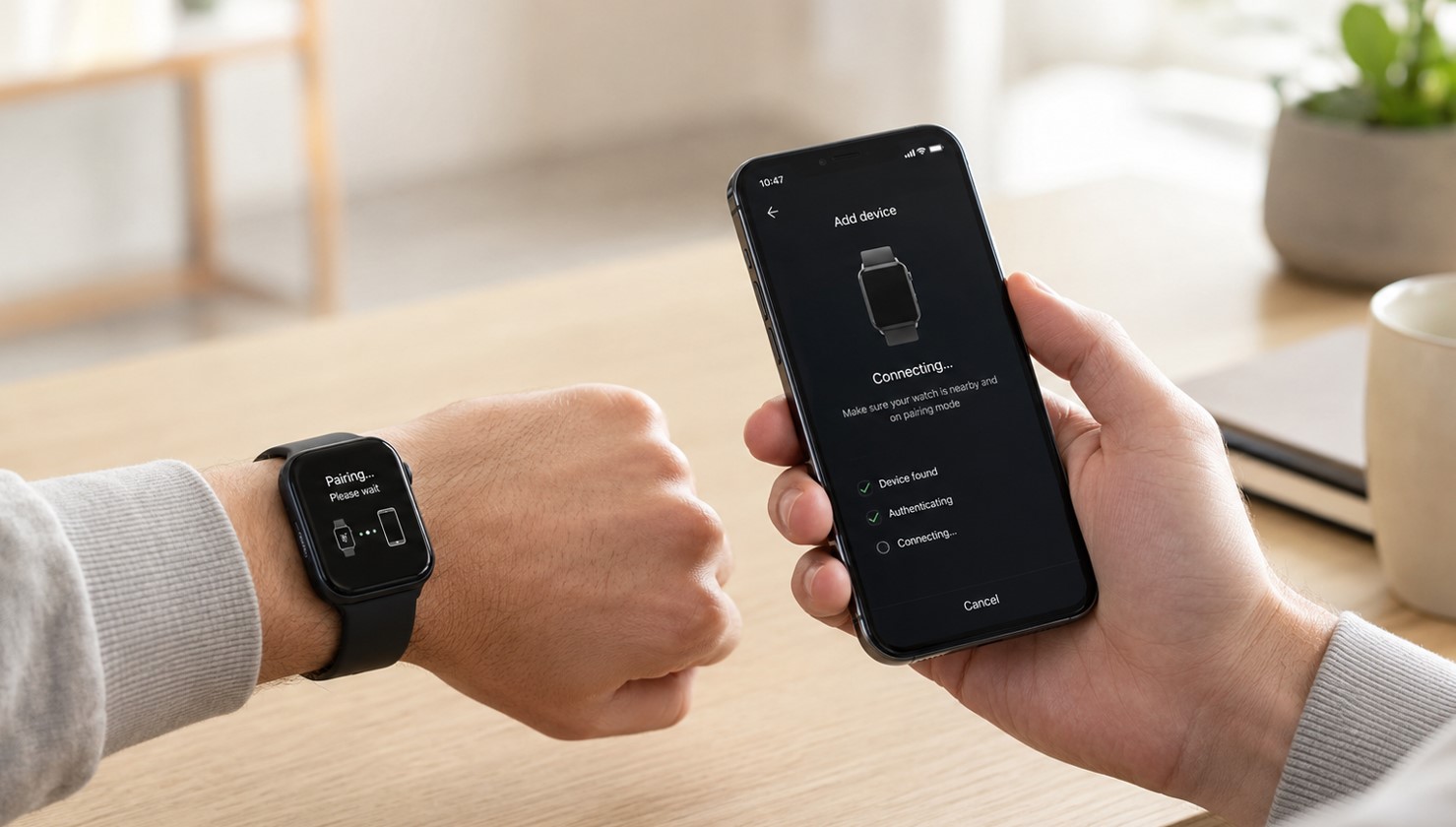
Як підключити часи до телефону: інструкція
Read Time:11 Minute, 44 Second
Як підключити часи до телефону: покрокова інструкція для новачків
Розпакував новенький смартгодинник, а він показує тільки час і вперто не хоче дружити з телефоном. Ні сповіщень, ні кроків, ні дзвінків – просто гарний циферблат на зап’ясті. Знайома ситуація? Насправді підключення – справа кількох хвилин, коли знаєш послідовність. Проблема лише в тому, що виробники все роблять трохи по-різному: один застосунок для одних годинників, інший для інших, а кроки хоч і схожі, та не завжди очевидні.
Тож розберемо все як слід. Що потрібно для підключення, як діяти на Android та iPhone, який застосунок брати для твого бренду й що робити, якщо годинник уперто не з’єднується. З конкретикою, без води й зайвих термінів.
Як підключити часи до телефону: із чого почати
Перш ніж тиснути кнопки, підготуй усе необхідне. Половина проблем із підключенням виникає саме тому, що якийсь із базових пунктів пропущено.
Ось що знадобиться для успішного з’єднання:
- Заряджений годинник – хоча б наполовину, щоб він не вимкнувся посеред процесу.
- Увімкнений Bluetooth на телефоні – саме через нього відбувається зв’язок.
- Стабільний інтернет – для завантаження застосунку й оновлень.
- Правильний застосунок – свій для кожного бренду, про це далі.
- Обліковий запис – Google, Apple чи бренду, залежно від годинника.
Найважливіше з цього – правильний застосунок і Bluetooth. Без спеціальної програми-компаньйона годинник залишиться просто цифровим циферблатом. А Bluetooth – це той місток, яким телефон і годинник обмінюються даними.
Ще одна корисна порада на старті. Якщо годинник уже колись до когось підключався, скинь його до заводських налаштувань. Вживаний або демонстраційний пристрій може “пам’ятати” старий телефон і відмовлятися з’єднуватися з новим. Скидання вирішує це одразу.
Загальний принцип: як це взагалі працює
Перш ніж переходити до кроків, корисно зрозуміти логіку. Тоді будь-який годинник підключиш інтуїтивно, навіть якщо інструкція під рукою іншою мовою.
Схема майже завжди однакова. Телефон і годинник спілкуються через Bluetooth, а керує цим спеціальний застосунок. Ти встановлюєш на телефон програму, вона знаходить годинник поблизу, ви підтверджуєте з’єднання – і пристрої “потоваришували”.
Ключовий момент – застосунок залежить від бренду годинника. Немає однієї універсальної програми для всіх. Годинник Samsung хоче свою, Apple Watch – свою, фітнес-браслети Xiaomi – ще іншу. Обереш не той застосунок – годинник просто не знайдеться.
| Бренд годинника | Застосунок-компаньйон |
|---|---|
| Apple Watch | Watch (вбудований в iPhone) |
| Samsung Galaxy Watch | Galaxy Wearable |
| Годинники на Wear OS | Застосунок Watch від Google |
| Xiaomi, фітнес-браслети | Mi Fitness або Zepp Life |
| Amazfit | Zepp |
| Huawei Watch | Huawei Health |
| Garmin | Garmin Connect |
Найважливіше правило – спочатку з’ясуй, яку програму хоче саме твій годинник. Ця інформація є в коробці, в інструкції або на екрані самого годинника при першому ввімкненні. Часто там навіть з’являється QR-код, який веде одразу на потрібний застосунок у магазині.
І ще принципова деталь про сумісність. Apple Watch працює лише з iPhone – до Android його підключити неможливо. Годинники Samsung найкраще дружать з Android. Решта здебільшого підтримує обидві системи, але це варто перевірити перед покупкою.
Як підключити часи до телефону на Android?
Розберемо для Android, бо тут найбільше різних брендів і застосунків. Загальна послідовність така, а деталі підлаштуй під свій годинник.
Спершу встанови потрібний застосунок із магазину Google Play. Який саме – дивись у таблиці вище або в інструкції до годинника. Потім увімкни Bluetooth на телефоні й увімкни сам годинник, якщо він ще вимкнений.
Далі відкрий застосунок і знайди кнопку на кшталт “Додати пристрій” чи “Підключити годинник”. Програма почне пошук. Коли годинник з’явиться у списку, обери його й підтверди з’єднання. На екранах телефона й годинника може з’явитися однаковий код – переконайся, що він збігається, і підтверди.
Після цього застосунок зазвичай пропонує надати дозволи – на сповіщення, дзвінки, місцезнаходження. Без них годинник працюватиме неповноцінно, тож дозволи варто дати. Останній крок – годинник синхронізується й, можливо, оновить програмне забезпечення. Це нормально, просто зачекай.
Найважливіше на Android – не пропустити етап дозволів. Саме через нього люди скаржаться, що “годинник підключився, а сповіщення не приходять”. Без дозволу на сповіщення телефон їх просто не передає.
Як підключити часи до телефону на iPhone?
З iPhone логіка схожа, але має особливості, залежно від того, який у тебе годинник.
Якщо це Apple Watch, усе максимально просто. Застосунок Watch уже вбудований в iPhone, окремо нічого ставити не треба. Піднеси увімкнений годинник близько до телефона – і з’явиться пропозиція налаштувати. Далі наведи камеру телефона на анімацію, що крутиться на екрані годинника, і слідуй підказкам. Це фірмовий фокус Apple: з’єднання через камеру.
Якщо це годинник іншого бренду – Samsung, Amazfit, Xiaomi, – то на iPhone ти встановлюєш відповідний застосунок із App Store, як і на Android. Далі процес аналогічний: Bluetooth, пошук, підтвердження, дозволи.
Тут є важлива відмінність. На iPhone можливості сторонніх годинників часто обмеженіші, ніж на Android. Apple не дає стороннім пристроям повного доступу до системи, тож деякі функції – наприклад, відповіді на повідомлення просто з годинника – можуть не працювати. Це не поломка, а особливість екосистеми.
Покрокове підключення: детально від початку до кінця
Зведемо все в один чіткий алгоритм, який підійде для більшості годинників. Тримай його під рукою при першому налаштуванні.
Ось послідовність дій крок за кроком:
- Заряди годинник і телефон, щоб нічого не вимкнулося посеред процесу.
- Увімкни Bluetooth на телефоні в налаштуваннях.
- Установи потрібний застосунок із Google Play чи App Store.
- Увімкни годинник і, за потреби, обери мову на його екрані.
- Відкрий застосунок і натисни “Додати” чи “Підключити пристрій”.
- Дочекайся, поки годинник знайдеться, і обери його зі списку.
- Звір код на обох екранах і підтверди з’єднання.
- Надай дозволи на сповіщення, дзвінки й інше, що запросить програма.
- Зачекай на синхронізацію й оновлення, якщо воно запуститься.
Найголовніше – не поспішати й не переривати процес. Особливо на етапі оновлення: якщо перервати його, годинник може “зависнути” й доведеться починати спочатку. Тому подбай про заряд і трохи терпіння.
Один практичний нюанс. Тримай годинник і телефон поруч упродовж усього налаштування – сантиметрів тридцять, не далі. Bluetooth на близькій відстані працює стабільніше, і пошук пройде швидше.
Який застосунок потрібен: розбираємось детальніше
Оскільки саме вибір програми найчастіше збиває з пантелику, зупинимося на цьому окремо. Помилка тут – головна причина невдалого підключення.
Логіка проста: кожен великий виробник має власну екосистему. Годинник спроєктований працювати зі “своєю” програмою, яка знає всі його функції. Стороння програма його або не побачить, або підключить із урізаними можливостями.
Як знайти свій застосунок, якщо інструкція загубилася? Кілька способів:
- Подивись на екран годинника при першому ввімкненні – там часто є назва програми чи QR-код.
- Перевір коробку та документи – назва застосунку зазвичай надрукована великим шрифтом.
- Пошукай за моделлю в магазині застосунків – назва бренду плюс слово “watch” чи “health”.
- Зайди на сайт виробника – там точно вказано офіційну програму.
Найважливіше застереження – став лише офіційні застосунки. У магазинах трапляються підробки й “універсальні” програми сумнівної якості. Вони або не працюють, або збирають зайві дані. Орієнтуйся на назву виробника й кількість завантажень.
І ще. Не змішуй кілька застосунків для одного годинника. Іноді люди ставлять дві-три програми “про всяк випадок”, і вони починають конфліктувати за з’єднання. Один годинник – одна основна програма.
Що робити, якщо годинник не підключається?
Найнеприємніша ситуація: усе зробив за інструкцією, а з’єднання не відбувається. Спокійно, у більшості випадків це вирішується за кілька хвилин.
Спершу пройдися базовими кроками, які рятують найчастіше:
- Перевір, чи ввімкнений Bluetooth і чи не в режимі “польоту” телефон.
- Піднеси годинник ближче до телефона, приберіть перешкоди між ними.
- Перезавантаж обидва пристрої – старий добрий спосіб, який працює на диво часто.
- Переконайся в достатньому заряді обох пристроїв.
- Онови застосунок до останньої версії в магазині.
- Скинь годинник до заводських налаштувань, якщо він був чужим.
Найпоширеніша прихована причина – годинник уже підключений до іншого телефона. Bluetooth-пристрої часто тримаються за перше з’єднання. Тому скидання до заводських налаштувань так добре допомагає з вживаними чи демонстраційними моделями.
| Проблема | Ймовірне рішення |
|---|---|
| Годинник не з’являється в застосунку | Увімкнути Bluetooth, піднести ближче, перезавантажити |
| Підключився, але немає сповіщень | Надати дозвіл на сповіщення в налаштуваннях |
| Постійно втрачає зв’язок | Прибрати перешкоди, вимкнути економію батареї для застосунку |
| Не оновлюється | Стабільний інтернет, повний заряд, не переривати процес |
| Раніше був чужим | Скинути до заводських налаштувань |
| Застосунок не бачить годинник | Перевірити, чи це правильна програма для бренду |
Якщо ніщо не допомогло – звернися до підтримки виробника. Іноді проблема в конкретній моделі чи прошивці, і загальні поради тут безсилі. Офіційна підтримка або сервіс розберуться швидше, ніж багатогодинні спроби навмання.
Налаштування після підключення
Годинник підключився – вітаю, півсправи зроблено. Але щоб він приносив реальну користь, варто трохи його налаштувати під себе.
Ось що варто зробити одразу після з’єднання:
- Налаштуй сповіщення – обери, від яких застосунків отримувати повідомлення на зап’ясток.
- Перевір дозволи – переконайся, що дано доступ до дзвінків, повідомлень, здоров’я.
- Вимкни економію батареї для застосунку годинника, щоб він не “засинав” у фоні.
- Обери циферблат – більшість програм пропонують десятки варіантів на смак.
- Налаштуй відстеження – кроки, пульс, сон, якщо годинник це вміє.
Найважливіше для стабільної роботи – вимкнути агресивну економію енергії для застосунку. На багатьох Android-телефонах система “присипляє” фонові програми заради батареї, і через це годинник втрачає зв’язок чи не показує сповіщення. Виняток для програми-компаньйона розв’язує більшість таких проблем.
Ще одна корисна звичка – дозволити автоматичні оновлення застосунку й прошивки годинника. Виробники регулярно виправляють помилки й додають функції. Актуальна версія працює стабільніше й безпечніше.
Поради, щоб зв’язок був стабільним
Підключити – це одне, а от щоб годинник надійно працював щодня, варто знати кілька дрібниць. Вони економлять нерви.
- По-перше, тримай Bluetooth увімкненим постійно. Годинник підтримує зв’язок саме через нього, і кожне вимкнення розриває з’єднання, яке потім треба відновлювати.
- По-друге, не тримай телефон надто далеко. Bluetooth працює в межах приблизно десяти метрів, а стіни й перешкоди цю відстань скорочують. Якщо годинник постійно “відвалюється”, можливо, телефон просто в іншій кімнаті.
- По-третє, не забувай заряджати обидва пристрої. Розряджений телефон розриває зв’язок, а годинник із низьким зарядом іноді сам вимикає Bluetooth заради економії.
І головне – не панікуй через дрібні збої. Іноді зв’язок пропадає сам по собі: після оновлення системи, зміни налаштувань чи просто випадково. Найчастіше допомагає банальне перезавантаження обох пристроїв. Це перше, що варто спробувати, перш ніж думати про поломку.
Типи годинників: чому підключення трохи різниться
Щоб не було сюрпризів, варто розуміти, що “смартгодинник” – поняття широке. Різні типи пристроїв підключаються з невеликими відмінностями:
- Повноцінні смартгодинники – це маленькі комп’ютери на зап’ясті з власною операційною системою: Apple Watch, Samsung Galaxy Watch, моделі на Wear OS. Вони мають найбільше функцій, але й вимагають більше під час налаштування: обліковий запис, дозволи, іноді окрему сім-картку.
- Фітнес-браслети – простіші пристрої, орієнтовані на здоров’я й активність. Xiaomi Smart Band, Huawei Band та подібні. Підключаються зазвичай легше, бо функцій менше, а застосунок простіший. Часто це найкращий вибір для новачка.
- Гібридні й класичні розумні годинники – виглядають як звичайні стрілкові, але вміють рахувати кроки й показувати сповіщення. Тут теж свій застосунок, а набір функцій скромніший.
- Дитячі смартгодинники – окрема категорія зі своїми застосунками, часто з сім-карткою й функцією дзвінків та геолокації. Їх налаштування трохи відрізняється, бо орієнтоване на батьківський контроль.
Головне розуміння – чим складніший годинник, тим більше кроків при налаштуванні. Простий браслет підключиш за пару хвилин, а повноцінний смартгодинник із дзвінками потребує більше уваги. Але логіка скрізь та сама: застосунок, Bluetooth, підтвердження.
Дзвінки й розширені функції
Окремо варто сказати про дзвінки, бо саме навколо них найбільше плутанини. Не всі годинники однаково вміють телефонувати.
Є два різні варіанти. Перший – годинник із Bluetooth-дзвінками: він передає дзвінок із телефона на годинник, і ти говориш через динамік на зап’ясті, але сам телефон має бути поруч. Другий – годинник із власною сім-карткою чи eSIM: він телефонує самостійно, навіть коли телефон удома.
Для Bluetooth-дзвінків достатньо звичайного підключення й дозволу на доступ до дзвінків. А от для самостійного зв’язку потрібне окреме налаштування сім-картки, яке залежить від оператора й моделі.
Ось що варто перевірити, якщо хочеш дзвонити з годинника:
- Чи підтримує модель дзвінки взагалі – не всі це вміють.
- Який тип дзвінків – через телефон поруч чи самостійно.
- Чи надано дозвіл на доступ до дзвінків і контактів.
- Чи налаштована сім-картка або eSIM, якщо йдеться про автономні дзвінки.
Найважливіше – не плутати ці два типи при покупці. Люди часто розчаровуються, коли виявляється, що годинник дзвонить лише поруч із телефоном, хоча вони хотіли автономності. Тому тип зв’язку варто уточнювати заздалегідь, ще до підключення.
І про інші функції коротко. Після успішного підключення більшість можливостей вмикається сама – крокомір, пульсометр, відстеження сну. Але деякі, як-от безконтактна оплата чи музика, потребують окремого налаштування у відповідному розділі застосунку. Тож варто хоча б раз пройтися по меню програми й подивитися, що годинник узагалі вміє.
FAQ
Чи можна підключити будь-який годинник до будь-якого телефона?
Не завжди. Apple Watch працює лише з iPhone і не підключається до Android. Годинники Samsung найкраще дружать з Android. Решта здебільшого підтримує обидві системи, але сумісність варто перевірити перед покупкою.
Який застосунок потрібен для підключення?
Залежить від бренду годинника. Для Apple Watch – вбудований Watch, для Samsung – Galaxy Wearable, для Xiaomi – Mi Fitness чи Zepp Life, для Amazfit – Zepp. Точну назву шукай на екрані годинника, у коробці або на сайті виробника.
Чому годинник не з’являється в застосунку?
Найчастіше через вимкнений Bluetooth, велику відстань між пристроями або те, що годинник уже підключений до іншого телефона. Увімкни Bluetooth, піднеси пристрої ближче, перезавантаж їх, а вживаний годинник скинь до заводських налаштувань.
Годинник підключився, але не показує сповіщення. Що робити?
Найімовірніше, не надано дозвіл на сповіщення. Зайди в налаштування застосунку-компаньйона й дозволь доступ до повідомлень. Також перевір, чи не блокує їх режим економії батареї на телефоні.
Чому годинник постійно втрачає зв’язок?
Причини зазвичай прості: велика відстань, перешкоди між пристроями або агресивна економія енергії на телефоні. Тримай пристрої ближче, вимкни економію батареї для застосунку годинника й переконайся, що Bluetooth завжди ввімкнений.
Чи потрібен інтернет для роботи годинника?
Для базових функцій – ні, годинник спілкується з телефоном через Bluetooth. Але інтернет потрібен для першого налаштування, завантаження застосунку, оновлень і синхронізації даних із хмарою. Тому хоча б час від часу підключення до мережі бажане.
Що робити, якщо нічого не допомагає?
Спробуй скинути годинник до заводських налаштувань і почати підключення заново. Якщо й це не спрацювало, звернися до підтримки виробника – можливо, проблема в конкретній моделі чи прошивці, і потрібне індивідуальне рішення.
Кілька слів на завершення
Якщо звести все до головного, підключення годинника до телефона тримається на трьох простих речах. Правильний застосунок для твого бренду, увімкнений Bluetooth і трохи терпіння на етапі синхронізації. Ось і весь секрет.
Найважливіше, що варто запам’ятати: для кожного бренду свій застосунок, а більшість проблем вирішується перезавантаженням, наданням дозволів або скиданням до заводських налаштувань. Ці три прийоми рятують у переважній більшості випадків.
І не бійся, якщо з першого разу щось піде не так. Це нормально: різні моделі мають свої дрібні особливості, і на пристрілку інколи йде кілька спроб. Головне – діяти спокійно й по порядку, а не тиснути всі кнопки поспіль.
Тож бери годинник, заряди його, знайди свій застосунок – і за кілька хвилин отримаєш повноцінного помічника на зап’ясті. Сповіщення, дзвінки, крокоміри й пульс завжди під рукою. Простіше, ніж здавалося на старті, правда?


Happy
0 %

Sad
0 %

Excited
0 %

Sleepy
0 %

Angry
0 %

Surprise
0 %
 0
0
 0
0


Average Rating